
BetterDocs आप के साथ सहज एकीकरण देता है Elementor। अब आप अपने डिजाइन कर सकते हैं Elementor में सिंगल डॉक Elementor थीम बिल्डर का उपयोग करके किसी भी कोडिंग के बिना। एक बार जब आप अपने एकल दस्तावेज़ पृष्ठ के लिए एक टेम्पलेट डिज़ाइन करते हैं, तो आप इसे सहेज सकते हैं और फिर इसे अपने प्रत्येक एकल दस्तावेज़ पृष्ठों के लिए फिर से उपयोग कर सकते हैं।
ध्यान दें: Elementor थीम बिल्डर एक ऐसी सुविधा है जो केवल साथ उपलब्ध है Elementor प्रो। तो, कॉन्फ़िगर करने के लिए Elementor में सिंगल डॉक, आपके पास Elementor का प्रो संस्करण स्थापित होना चाहिए।
BetterDocs में अपने सिंगल डॉक को डिजाइन करने के लिए आप BetterDocs का उपयोग कैसे कर सकते हैं, यह जानने के लिए इन चरण-दर-चरण निर्देशों का पालन करें।
चरण 1: Elementor थीम बिल्डर में नया सिंगल डॉक बनाएं #
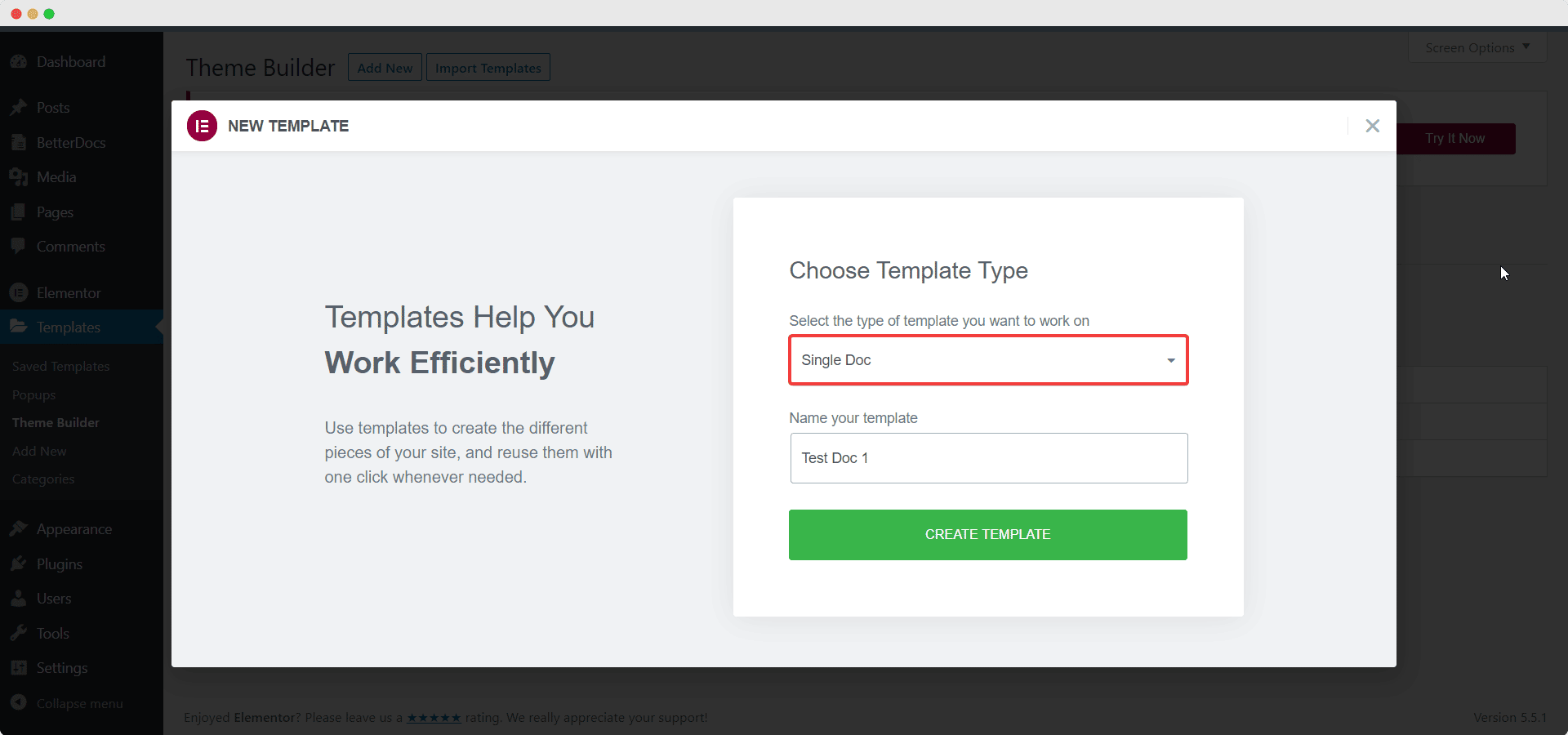
पर जाए WordPress डैशबोर्ड → टेम्पलेट → थीम बिल्डर अपने WordPress डैशबोर्ड से। पर क्लिक करें 'नया जोड़ें' बटन और अपने टेम्पलेट प्रकार के रूप में 'एकल डॉक्टर' का चयन करें। जब आप कर लें तो 'क्रिएट टेम्प्लेट' पर क्लिक करें।
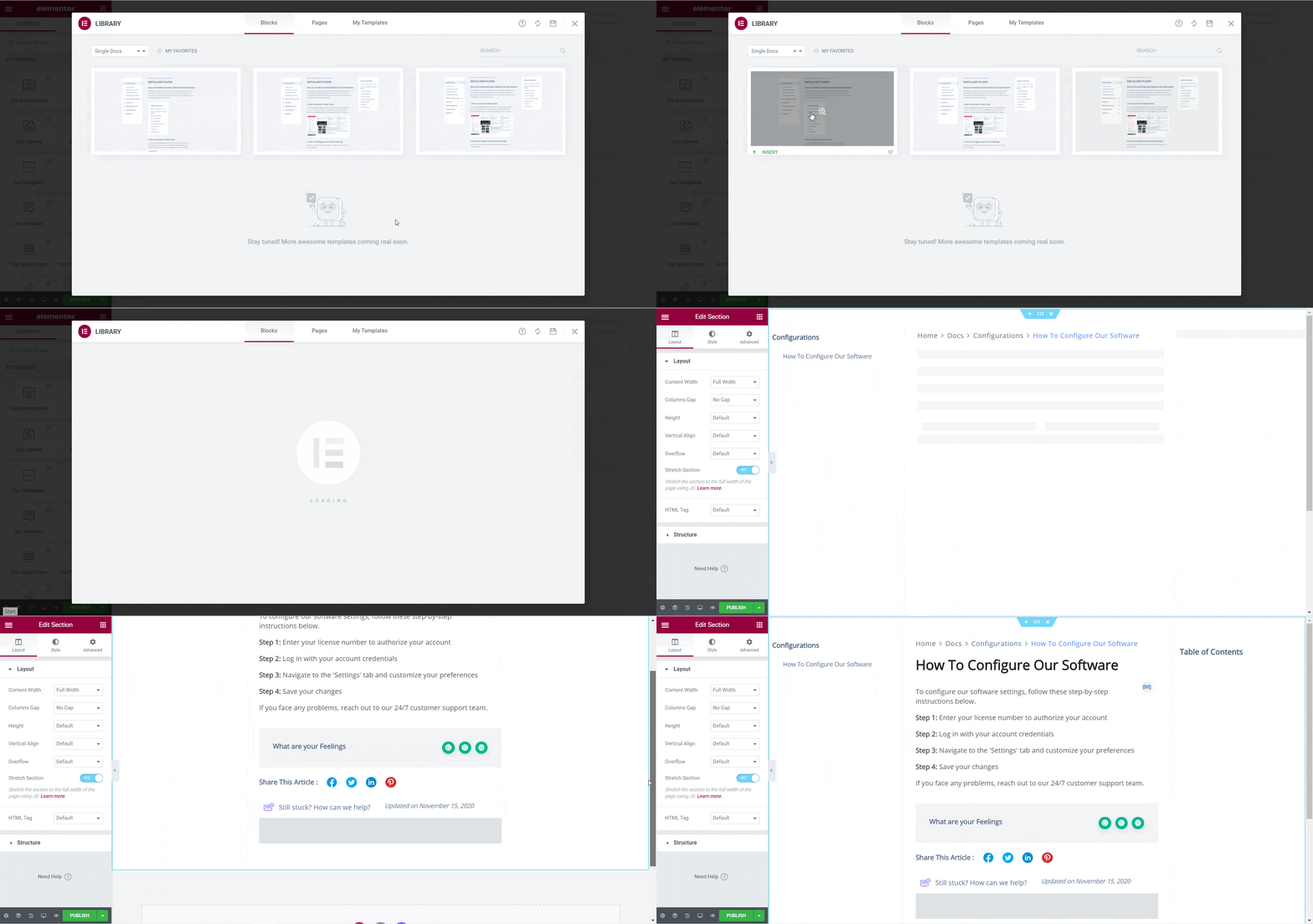
A pop-up window will appear showcasing BetterDocs premade ready blocks for Elementor. You can use these ready blocks to instantly create your single doc page. Or you can customize your single doc page from scratch by configuring different elements as shown in the next step.
चरण 2: Elementor में एकल डॉक्टर को अनुकूलित करें #
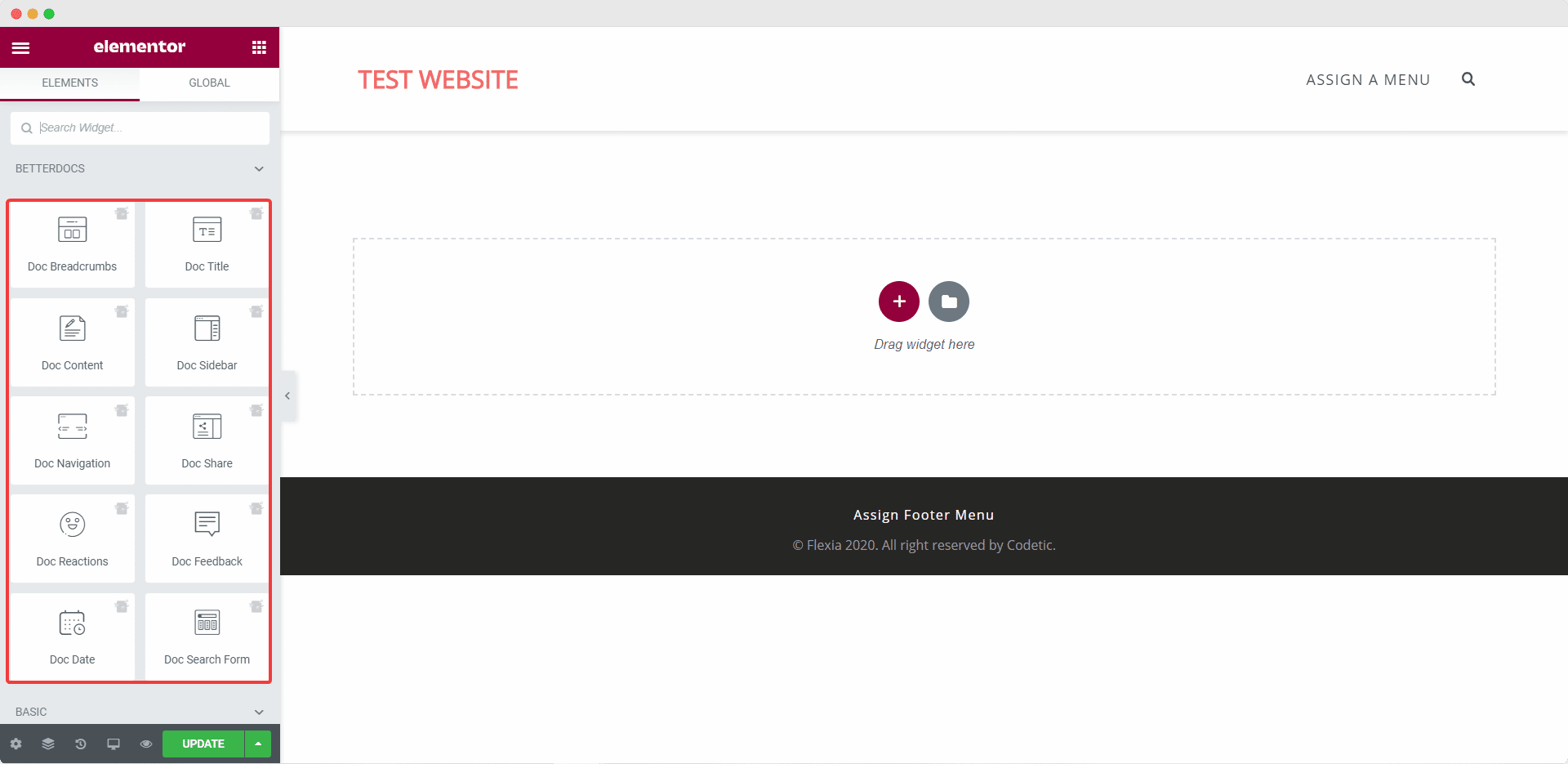
वहाँ से 'तत्वों' Elementor संपादक में टैब, आपको अपना एकल डॉक्टर पृष्ठ टेम्पलेट डिज़ाइन करने के लिए 10 नए BetterDocs तत्व देखने चाहिए। आप इन तत्वों को उपयोग करने के लिए अपने पृष्ठ पर कहीं भी खींच और छोड़ सकते हैं।
Doc खोज प्रपत्र #
The Doc खोज प्रपत्र तत्व की मदद से आप अपने लिए लाइव सर्च बार जोड़ सकते हैं सिंगल डॉक पृष्ठ। इस तत्व का उपयोग करने के लिए, इसे केवल अपने पृष्ठ के किसी भी भाग में खींचें और छोड़ें।
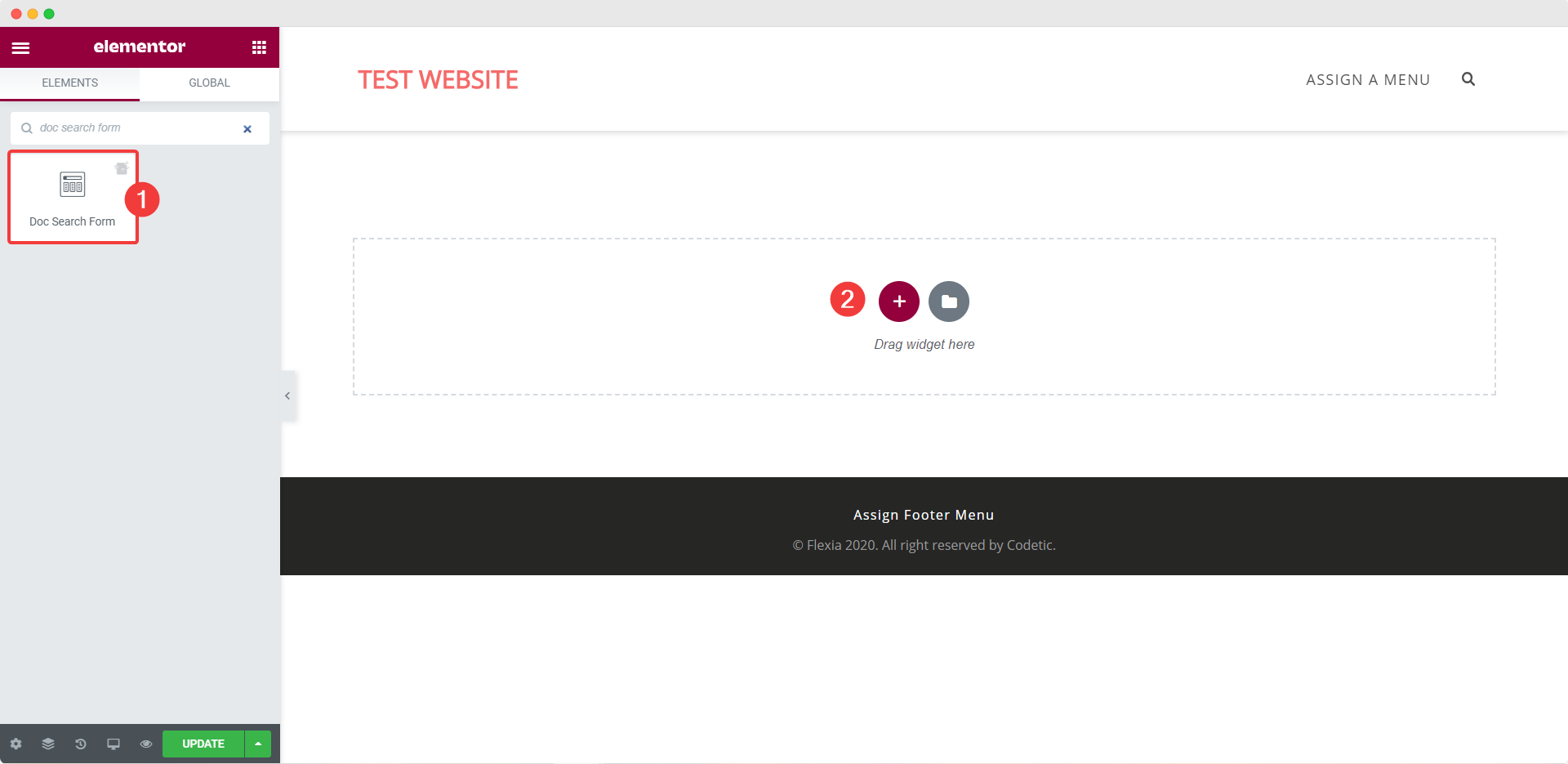
तत्व आपके पृष्ठ पर नीचे दिखाए अनुसार डिफ़ॉल्ट रूप से दिखाई देगा।
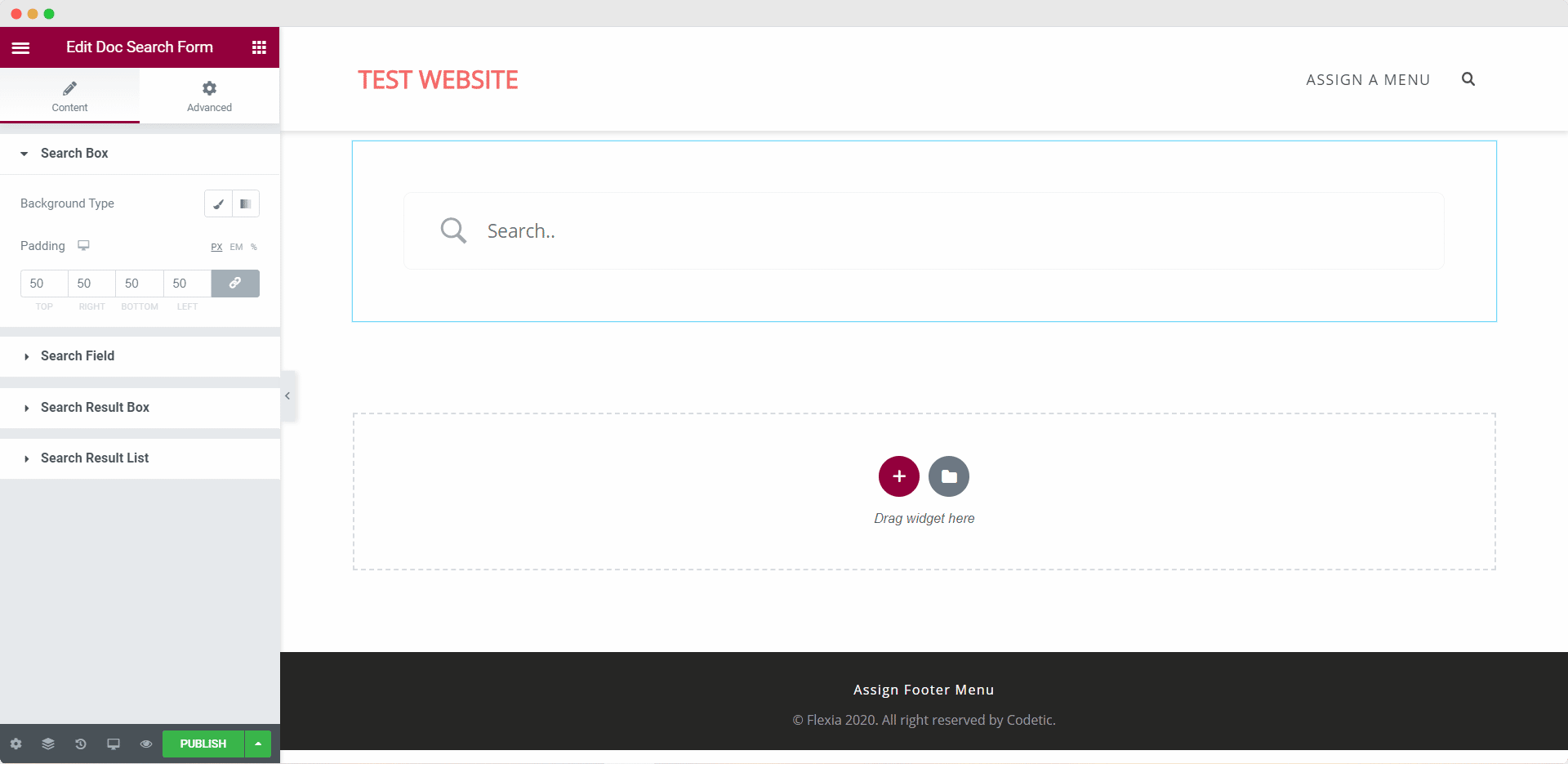
वहाँ से 'सामग्री' टैब, आप अपने अनुकूलित कर सकते हैं Doc खोज प्रपत्र। के नीचे 'खोज बॉक्स' अनुभाग आपको पृष्ठभूमि प्रकार और रंग बदलने के लिए विकल्प दिखाई देगा। आप अपनी पृष्ठभूमि के लिए छवियों, ठोस रंगों, या ढाल रंगों का उपयोग कर सकते हैं।
इसी तरह, के तहत 'खोज क्षेत्र' अनुभाग, आपके पास फ़ील्ड पृष्ठभूमि रंग, फ़ील्ड रंग, टाइपोग्राफी, पैडिंग, आइकन और बहुत कुछ बदलने का विकल्प है।
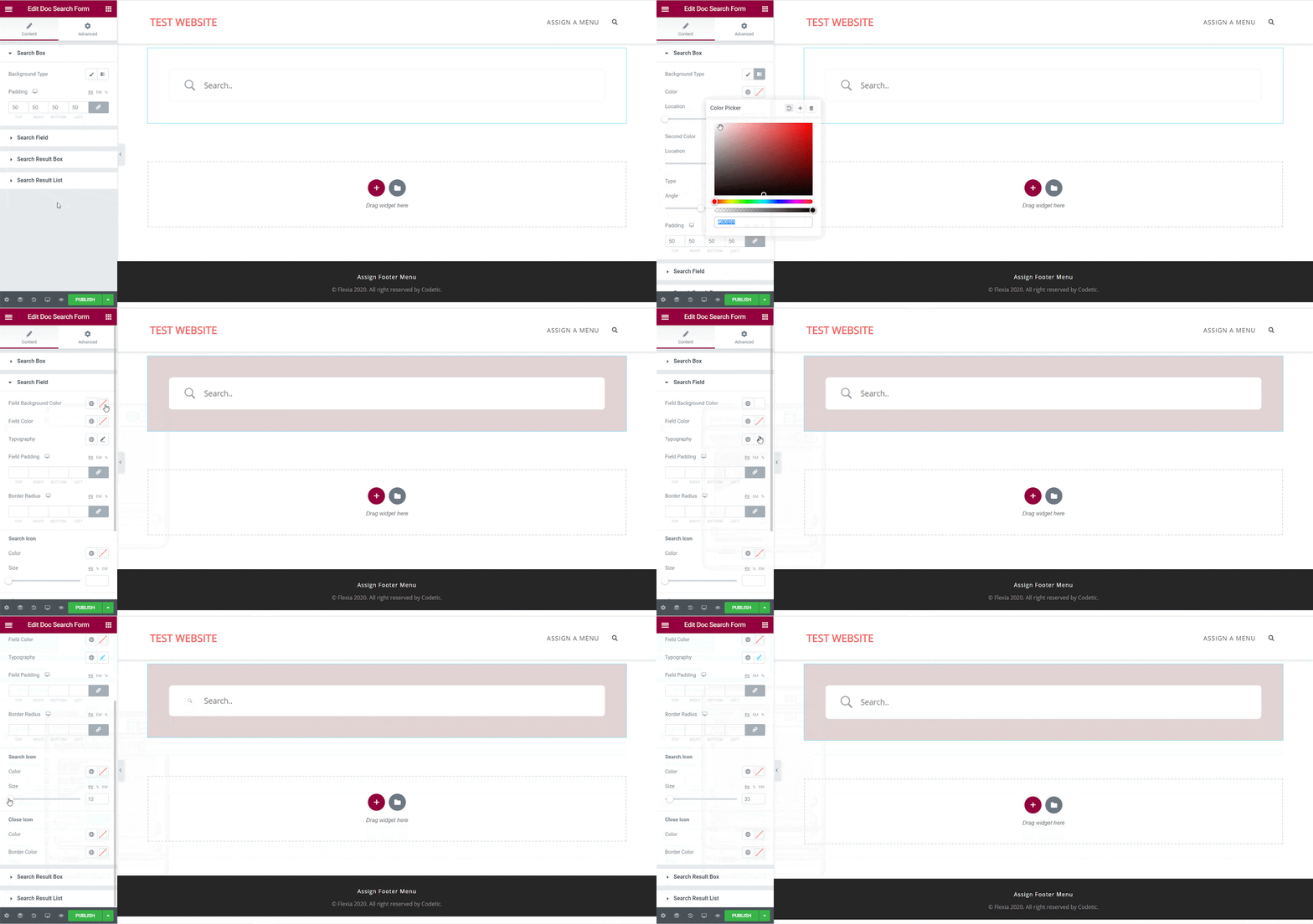
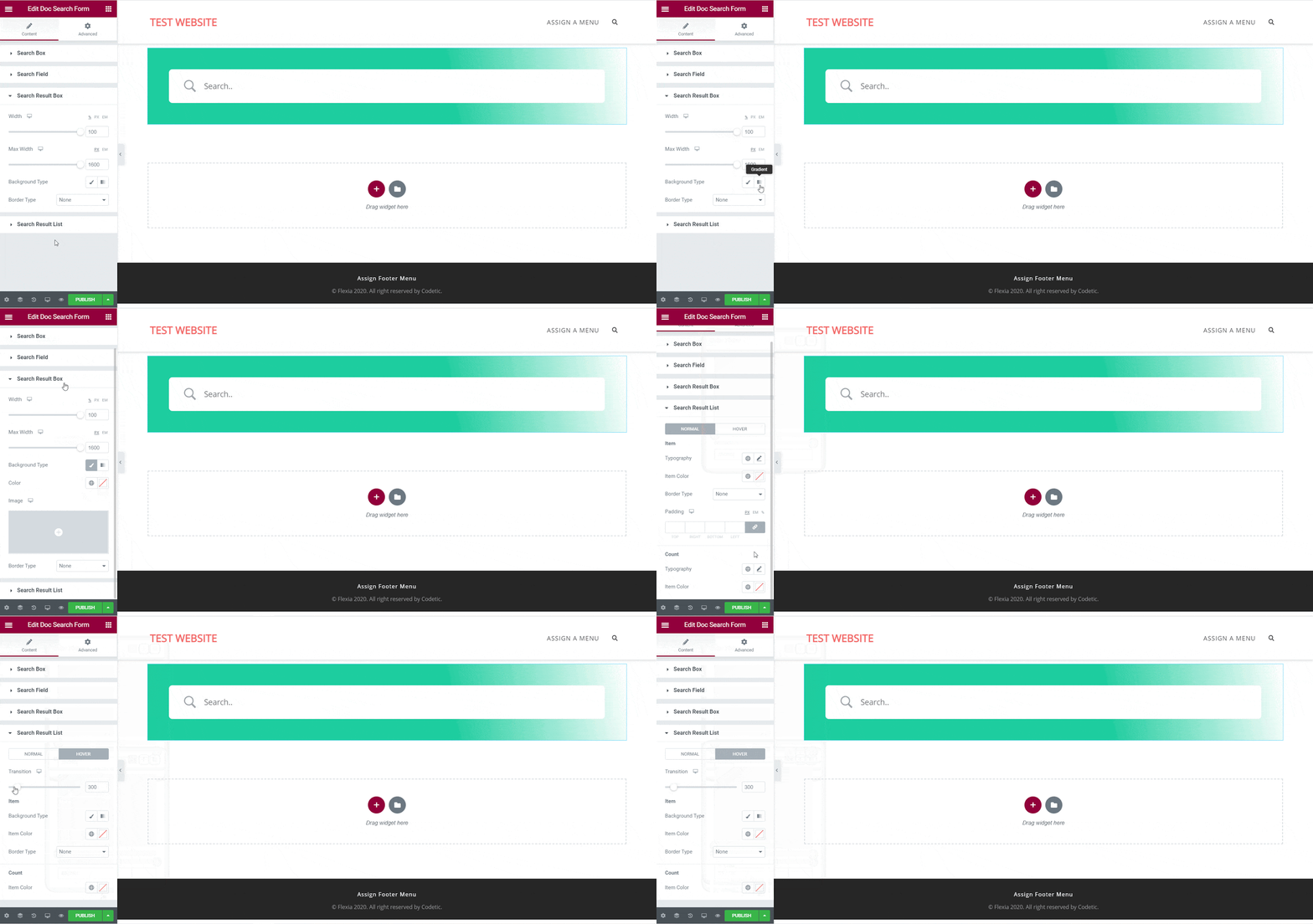
आप अपने परिणाम बॉक्स के लिए चौड़ाई, पृष्ठभूमि प्रकार और सीमा को भी नीचे से बदल सकते हैं 'खोज परिणाम बॉक्स' अनुभाग। आप अपने खोज परिणाम आइटम के लिए टाइपोग्राफी और रंगों को नीचे से भी बदल सकते हैं 'खोज परिणाम सूची' अनुभाग।
डॉक्टर की उपाधि #
The डॉक्टर की उपाधि तत्व गतिशील रूप से आपके शीर्षक को जोड़ता है Elementor में सिंगल डॉक। वहाँ से 'सामग्री' टैब, आप शीर्षक टैग, संरेखण और यहां तक कि लिंक जोड़ सकते हैं। वहाँ से 'अंदाज' टैब आप शीर्षक रंग, टाइपोग्राफी, मिश्रण मोड को बदल सकते हैं और यहां तक कि पाठ-छाया भी जोड़ सकते हैं।

डॉक्टर सामग्री #
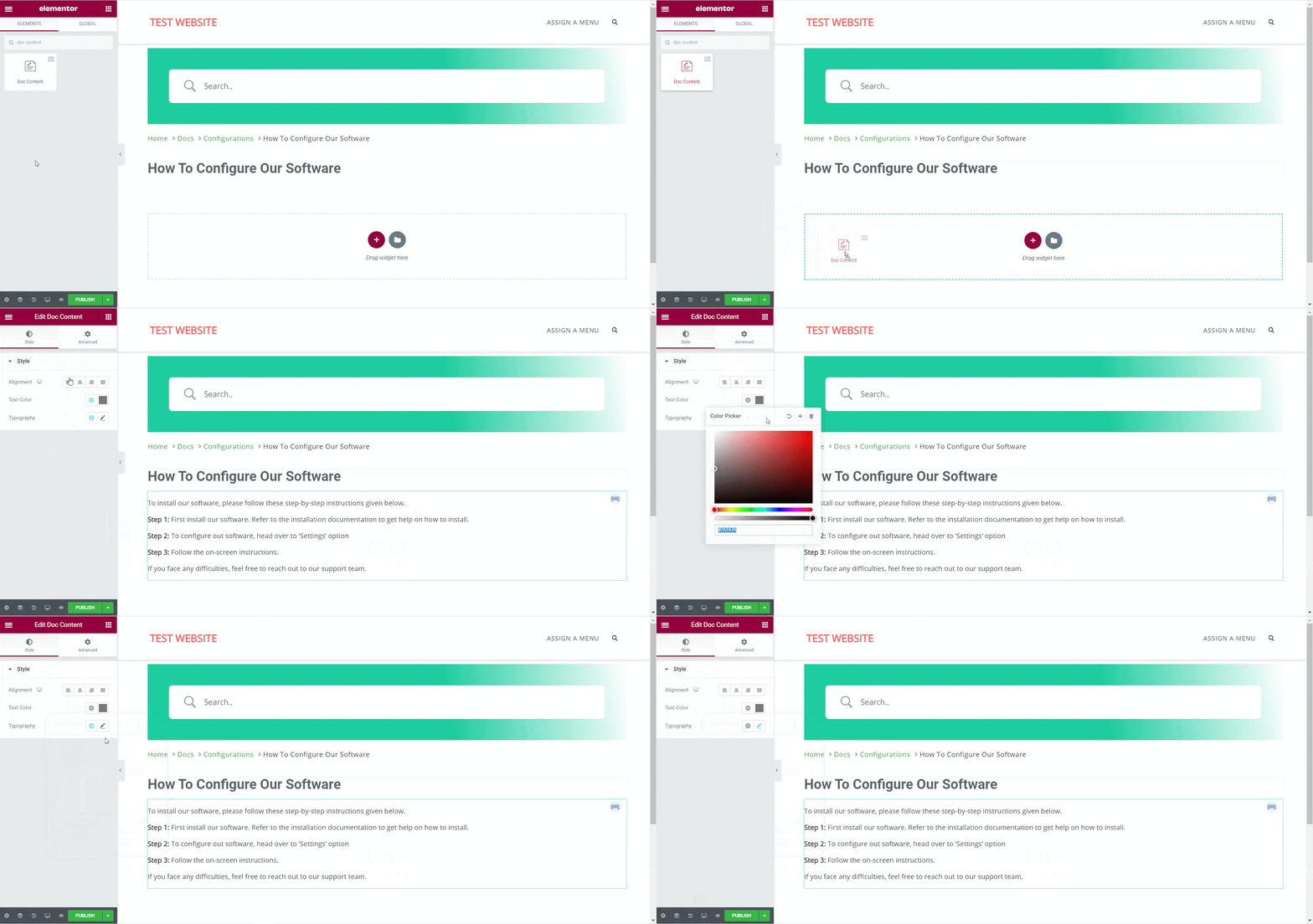
आप ड्रैग और ड्रॉप कर सकते हैं डॉक्टर सामग्री अपने एकल डॉक्टर पृष्ठ में कहीं भी तत्व। आपके दस्तावेज़ की सामग्री स्वचालित रूप से जोड़ दी जाएगी। फिर आप नीचे से संरेखण, पाठ रंग और टाइपोग्राफी बदल सकते हैं 'अंदाज' नीचे दिखाया गया टैब।
Doc Table Of Contents #
The Doc Table Of Contents element gives you the flexibility to add a table of contents anywhere in your single doc page. You can configure the supported heading tags, list hierarchy and number and more from the 'सामग्री' टैब। वहाँ से 'अंदाज' tab you can change the color, typography, alignment, margin and padding for your Doc Table Of Contents.
For more information, check out this detailed guide on how to configure BetterDocs Table Of Contents In Elementor.

डॉक डेट #
The डॉक डेट जब आप अपने दस्तावेज़ को अपडेट कर चुके हैं, तो तत्व आपको स्वचालित रूप से उस तारीख को प्रदर्शित करने देता है। आप दिनांक के रंग, संरेखण और टाइपोग्राफी को नीचे से बदल सकते हैं 'अंदाज' टैब।

डॉक्टर साइडबार #
The डॉक्टर साइडबार तत्व आपको अपने लिए एक साइडबार बनाने देता है Elementor में सिंगल डॉक जो आपके द्वारा बनाए गए अन्य सभी प्रलेखन लेख और श्रेणियां प्रदर्शित करता है।
वहाँ से 'सामग्री' tab, you can choose the layout for your Doc Sidebar. Currently there are three layouts available, each with its own distinct style. The first one is available for BetterDocs free, but you will need to have BetterDocs प्रो to use Layout 2 and Layout 3.
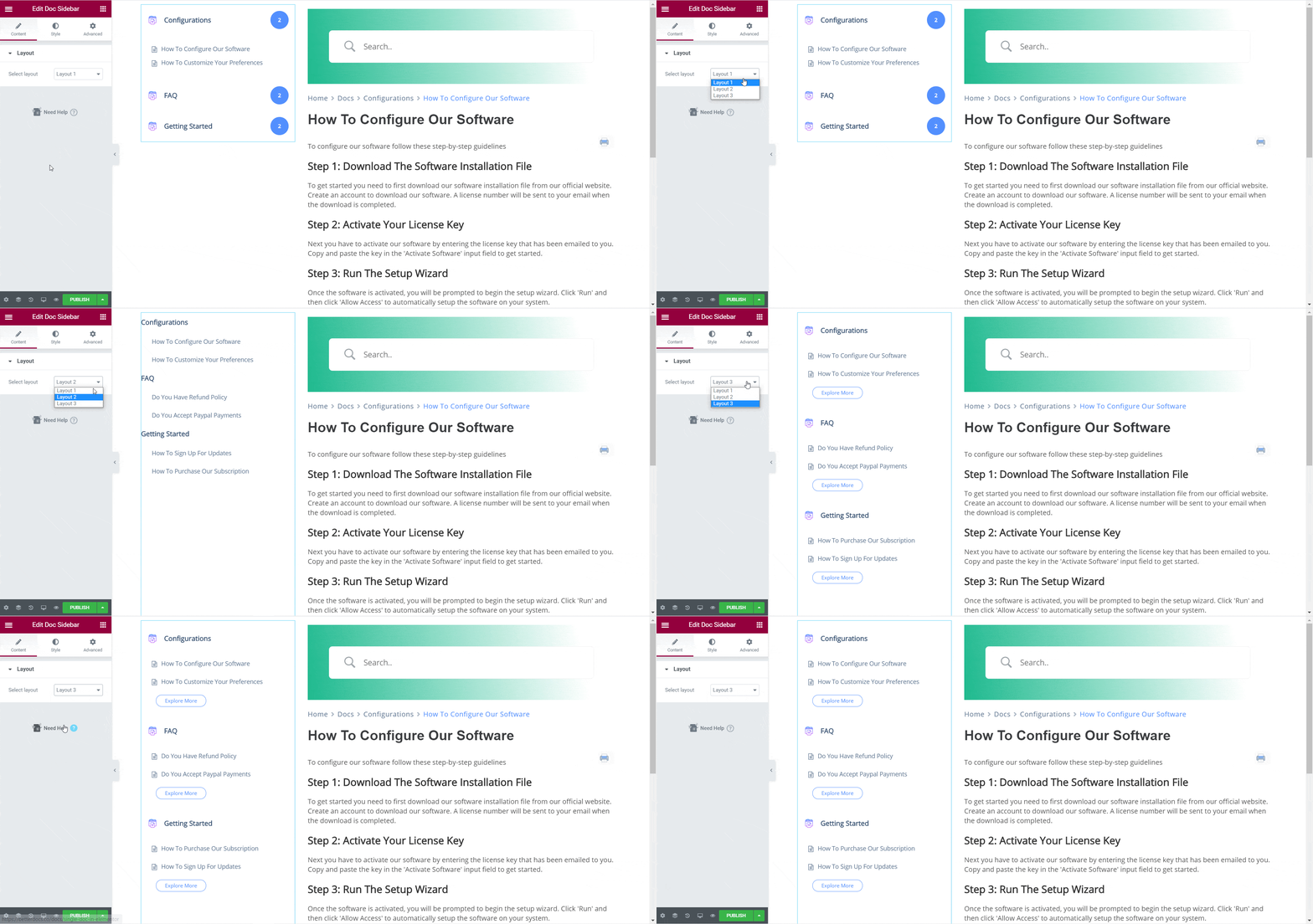
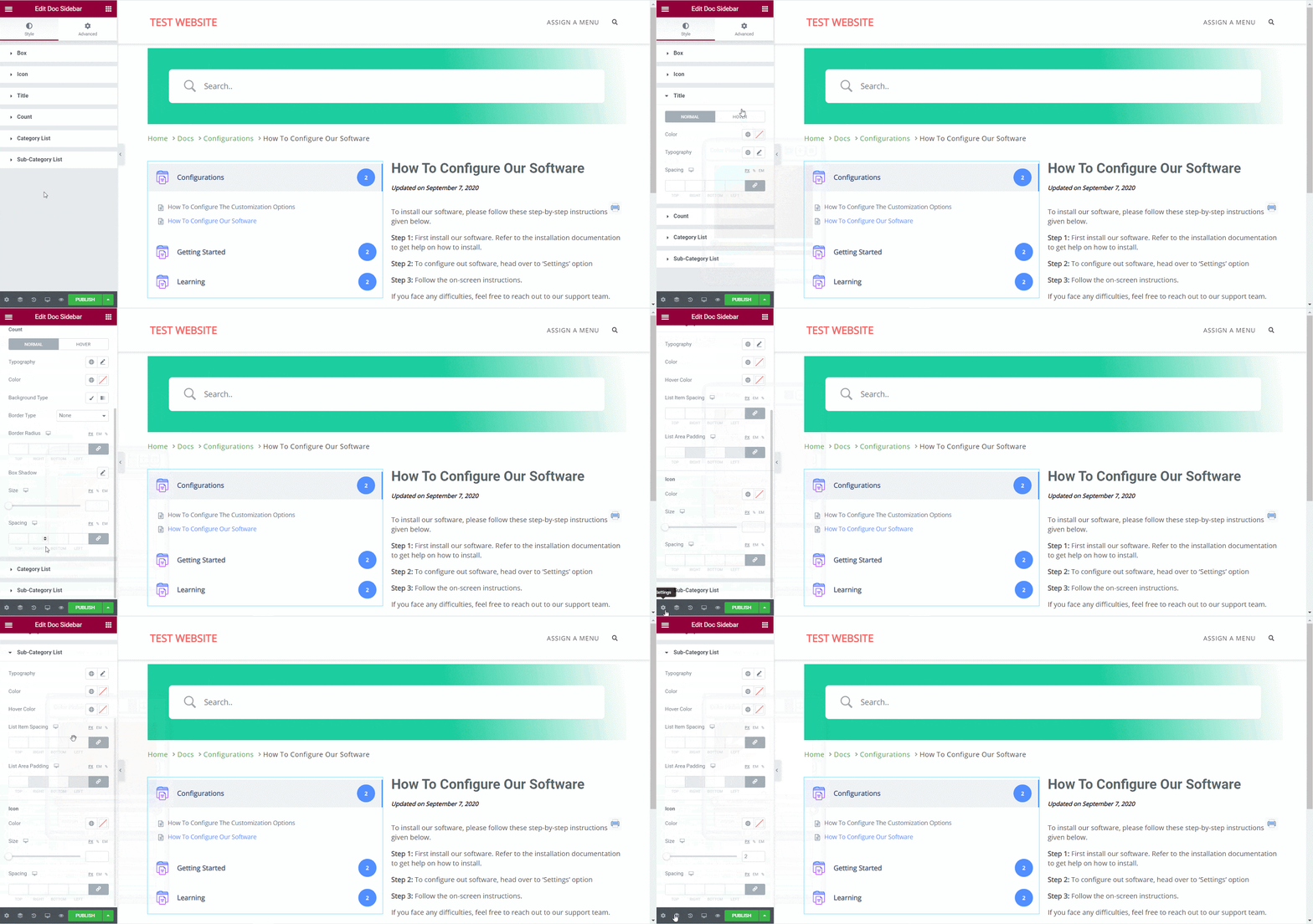
के नीचे 'अंदाज' टैब, आपको कई विकल्प दिखाई देंगे। वहाँ से 'डिब्बा' अनुभाग आप अपने साइडबार बॉक्स के रिक्ति और पैडिंग को बदल सकते हैं। आप अपने डॉक साइडबार के हेडर और बॉडी के लिए बैकग्राउंड टाइप, कलर और बॉर्डर भी बदल सकते हैं।

वहाँ से 'आइकन' अनुभाग, आप उस क्षेत्र का आकार बदल सकते हैं जहाँ आप अपने आइकन चाहते हैं। आप स्वयं आइकन का आकार भी बदल सकते हैं, उनकी पृष्ठभूमि का रंग, पृष्ठभूमि प्रकार, मार्जिन और पैडिंग बदल सकते हैं।

इसके अलावा, आप अपने डॉक्टर साइडबार में शीर्षक के लिए टाइपोग्राफी और रंग भी बदल सकते हैं, गिनती संख्याओं, श्रेणी सूची और उप-श्रेणी सूची को अनुकूलित कर सकते हैं, इसके तहत विकल्पों के साथ खेलकर 'अंदाज' टैब।
डॉक्टर प्रतिक्रियाएँ #
साथ में BetterDocs प्रो, आप यह पता लगा सकते हैं कि आगंतुकों के साथ साइट पर आपका प्रलेखन कितना उपयोगी है डॉक्टर प्रतिक्रियाएँ तत्व। के नीचे 'अंदाज' टैब, कई विकल्प हैं जिनके साथ आप इस तत्व को अनुकूलित कर सकते हैं। वहाँ से 'डिब्बा' अनुभाग, आप चौड़ाई और ऊंचाई, पृष्ठभूमि प्रकार और रंग, रिक्ति और पैडिंग को बदल सकते हैं, और यहां तक कि एक बॉक्स छाया भी जोड़ सकते हैं।
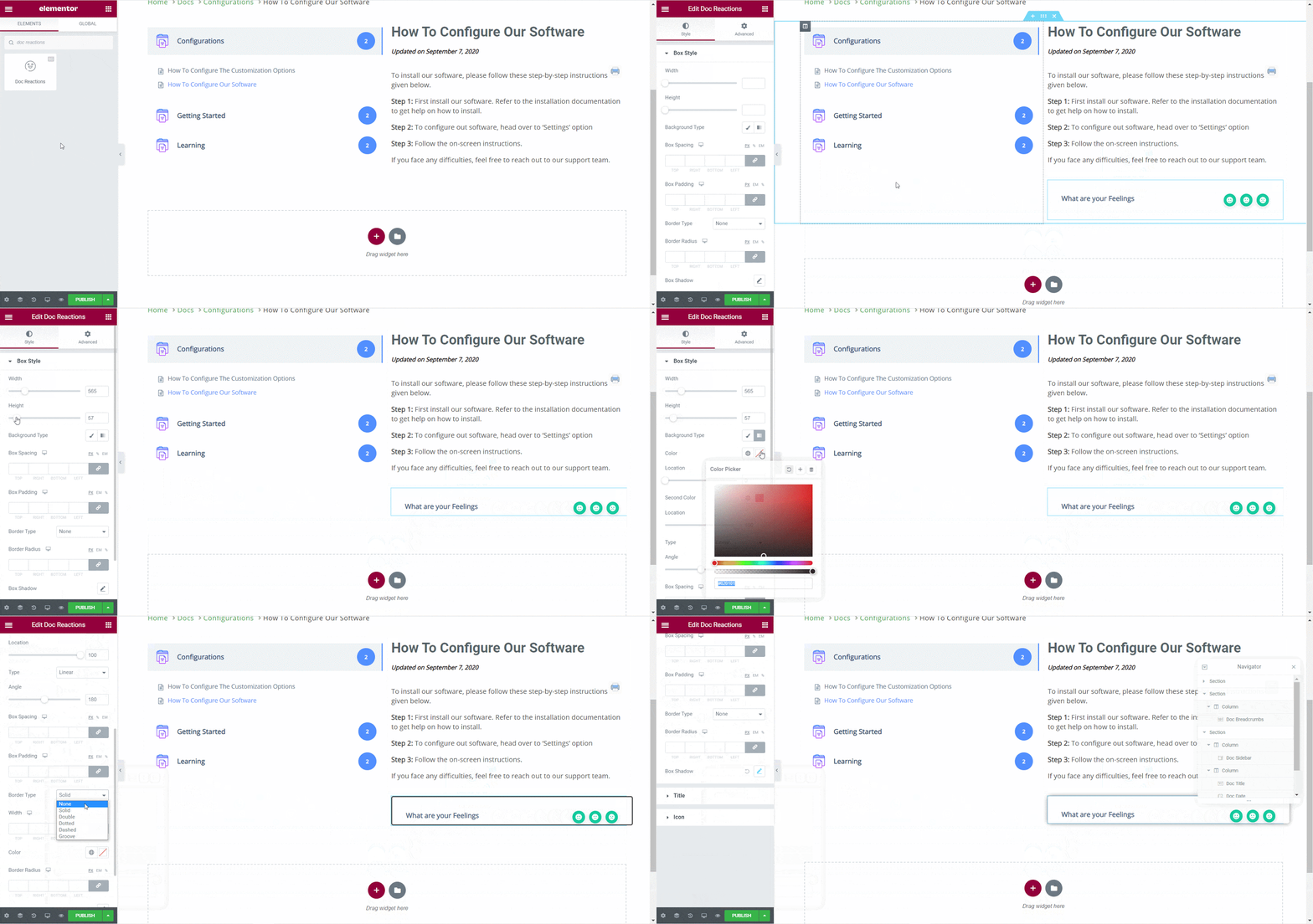
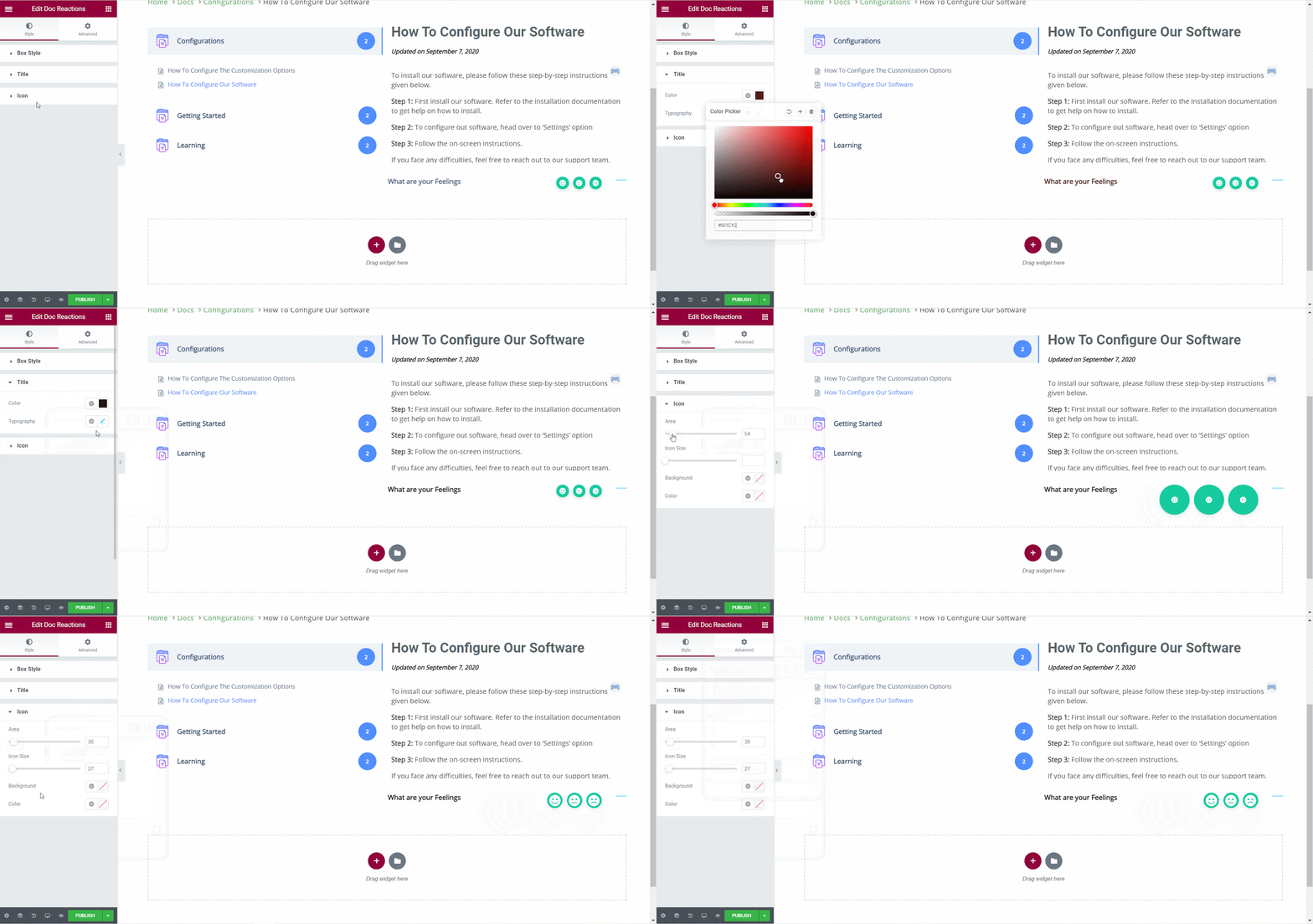
वहाँ से 'शीर्षक' अनुभाग, आप रंग और टाइपोग्राफी बदल सकते हैं। इसी तरह से 'आइकन' अनुभाग, आप आइकन का आकार बदल सकते हैं, वह क्षेत्र जहां आइकन प्रदर्शित किए जाएंगे, पृष्ठभूमि का रंग और आपके आइकन का रंग।
डॉक्टर शेयर #
डॉक्टर शेयर तत्व आपको अपने दस्तावेज़ के लिए सामाजिक साझाकरण सक्षम करने देता है। इस तत्व के साथ, साइट विज़िटर आपके दस्तावेज़ को विभिन्न सोशल मीडिया प्लेटफार्मों पर साझा कर सकते हैं। बस अपने में कहीं भी तत्व को खींचें और छोड़ें सिंगल डॉक Elementor में इसे सक्रिय करने के लिए।
के नीचे 'अंदाज' टैब आपको अनुकूलित करने के लिए कई विकल्प दिखाई देगा डॉक्टर शेयर तत्व। वहाँ से 'बॉक्स स्टाइल' टैब आप चौड़ाई और ऊंचाई, पृष्ठभूमि प्रकार और रंग, बॉक्स रिक्ति और गद्दी, सीमा, छाया और बहुत कुछ बदलने में सक्षम होंगे।
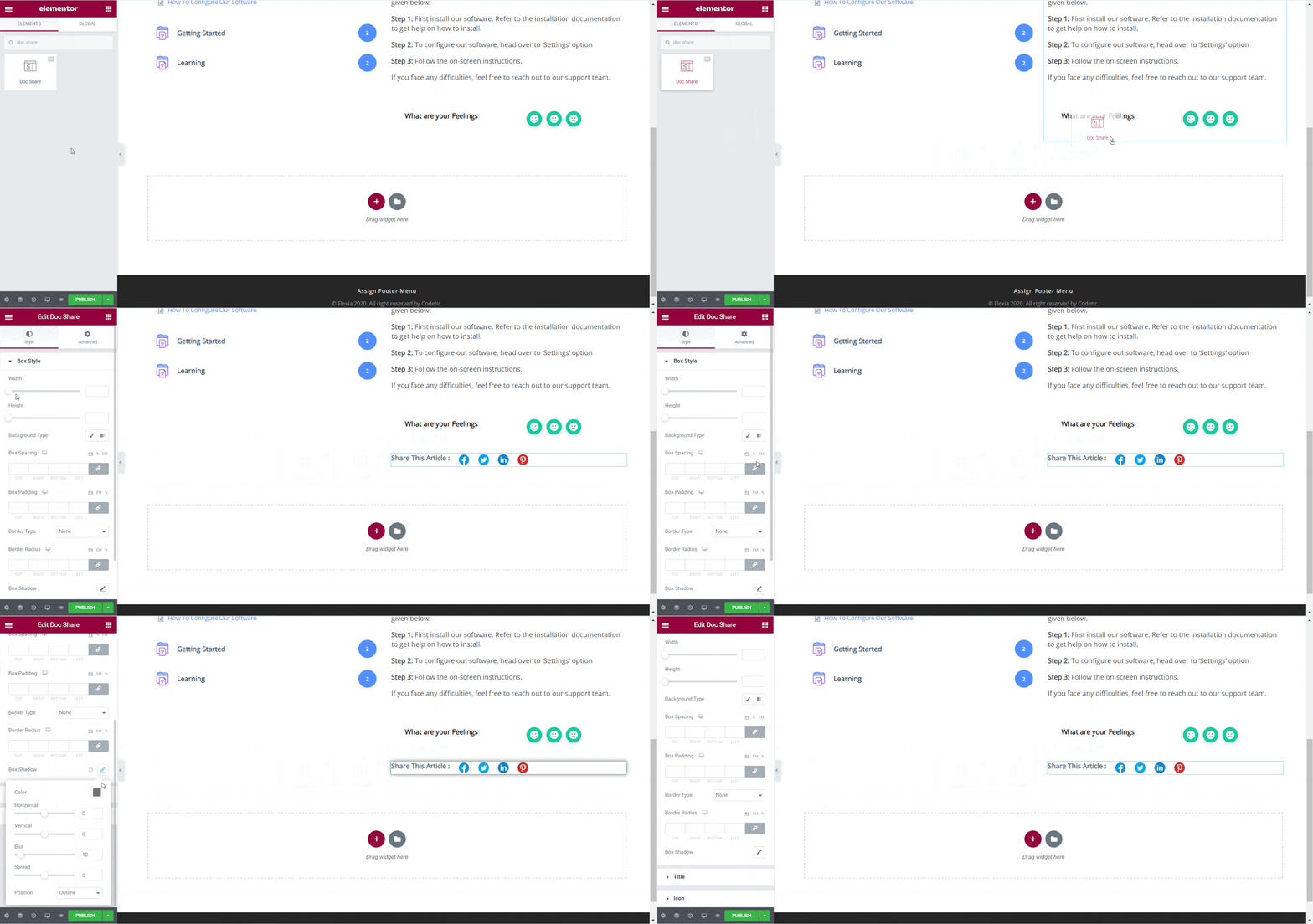
आप अपने शीर्षक के लिए रंग और टाइपोग्राफी भी बदल सकते हैं डॉक्टर शेयर तत्व, साथ ही आइकन का आकार 'शीर्षक' तथा 'आइकन' क्रमशः अनुभाग।

डॉक्टर का फीडबैक #
डॉक्टर का फीडबैक तत्व आपको अपनी साइट के आगंतुकों के लिए एक फीडबैक फॉर्म जोड़ने देता है जिसका वे आगे सहायता के लिए आपसे संपर्क करना चाहते हैं। इस तत्व को सक्रिय करने के लिए, इसे कहीं भी अपने ऊपर खींचें और छोड़ें सिंगल डॉक पृष्ठ।
इसके बाद, अपनी सामग्री को कॉन्फ़िगर करें डॉक्टर का फीडबैक के तहत से तत्व 'सामग्री' टैब। यहाँ, से 'सामान्य' अनुभाग आप अपनी कस्टम सामग्री और प्रतिक्रिया प्रपत्र शीर्षक जोड़ सकते हैं।
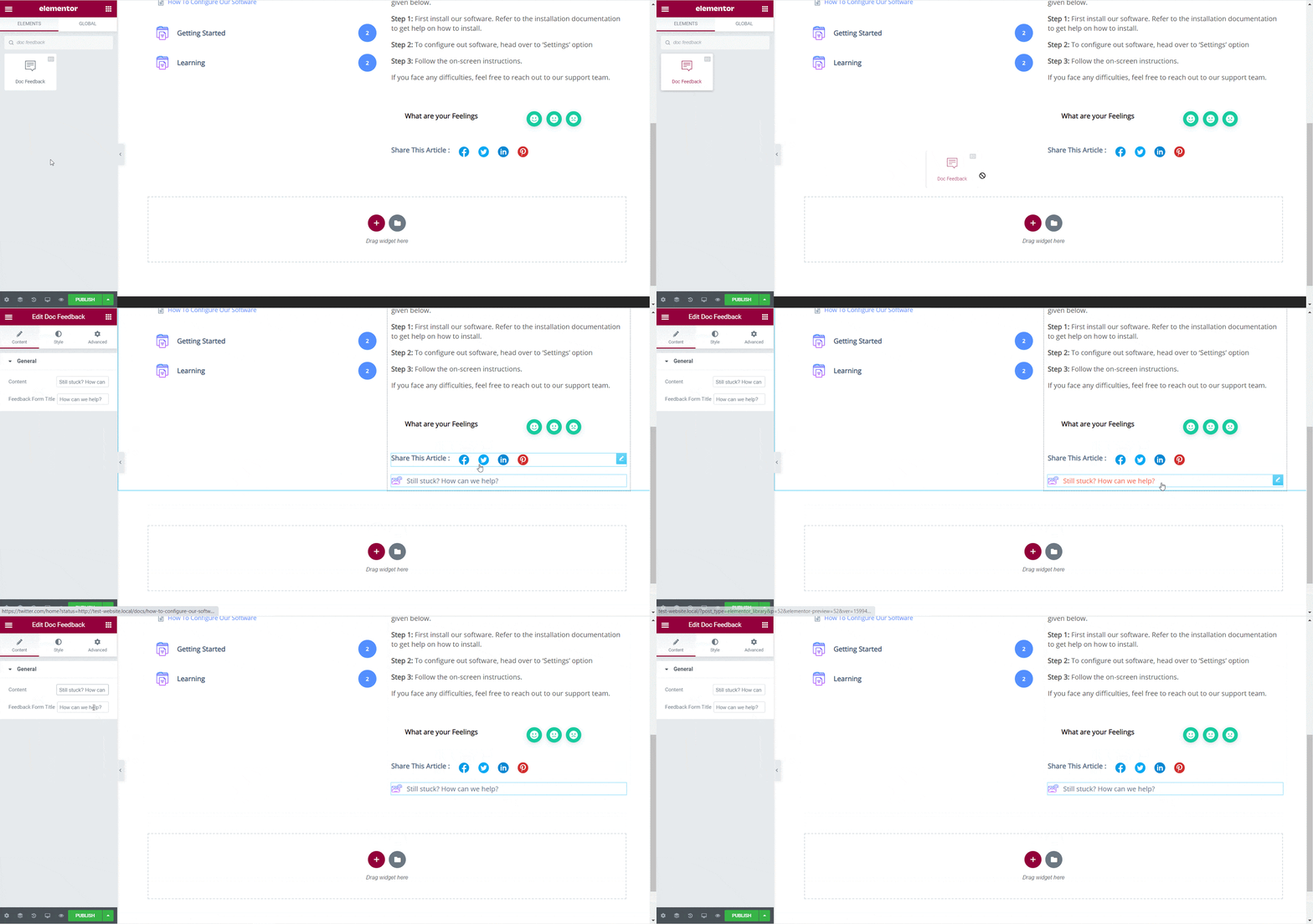
अपनी शैली के लिए डॉक्टर का फीडबैक तत्व, बस सिर पर 'अंदाज' टैब। वहाँ से 'पाठ' अनुभाग, आप अपने फ़ीडबैक फ़ॉर्म का रंग और टाइपोग्राफी बदल सकते हैं। इसी तरह, आप आइकन का रंग बदल सकते हैं 'आइकन' अनुभाग।
आप अपने फ़ीडबैक फॉर्म की चौड़ाई और ऊंचाई को भी बदल सकते हैं, हेडर और लेबल्स के संरेखण, रंग और टाइपोग्राफी, साथ ही बटन से 'प्रतिक्रिया फॉर्म' अनुभाग।

डॉक्टर नेविगेशन #
उसके साथ डॉक्टर नेविगेशन तत्व, आप साइट विज़िटर को अगले दस्तावेज़ में तेज़ी से जाने दे सकते हैं या पिछले दस्तावेज़ पर वापस जा सकते हैं। इस तत्व को सक्रिय करने के लिए, इसे कहीं भी अपने ऊपर खींचें और छोड़ें सिंगल डॉक Elementor में.
वहाँ से 'अंदाज' अनुभाग आप अपनी उपस्थिति को अनुकूलित कर सकते हैं डॉक्टर नेविगेशन रंग, टाइपोग्राफी, साथ ही तीरों के आकार और रंग को बदलकर तत्व।

चरण 3: शर्तें सेट करें और एकल डॉक्टर पृष्ठ टेम्पलेट प्रकाशित करें #
उपरोक्त चरणों के सफलतापूर्वक पूरा होने के बाद, आप अपना प्रकाशन कर सकते हैं सिंगल डॉक पृष्ठ टेम्पलेट जिसे आपने Elementor में डिज़ाइन किया है। बस पर क्लिक करें 'प्रकाशित बटन और एक पॉपअप आपको शर्तों को सेट करने के लिए कहेगा। यह चरण वैकल्पिक है, और यह आपको उन शर्तों को तय करने देता है जिनके तहत आपका एकल डॉक्टर पृष्ठ साइट आगंतुकों के लिए उपलब्ध होगा।
अगला, पर क्लिक करें 'सहेजे बंद करें'। आपका सिंगल डॉक पेज टेम्प्लेट अब Elementor में सहेजा गया है और अन्य एकल डॉक्यूमेंटेशन पेजों के लिए फिर से उपयोग किया जा सकता है।
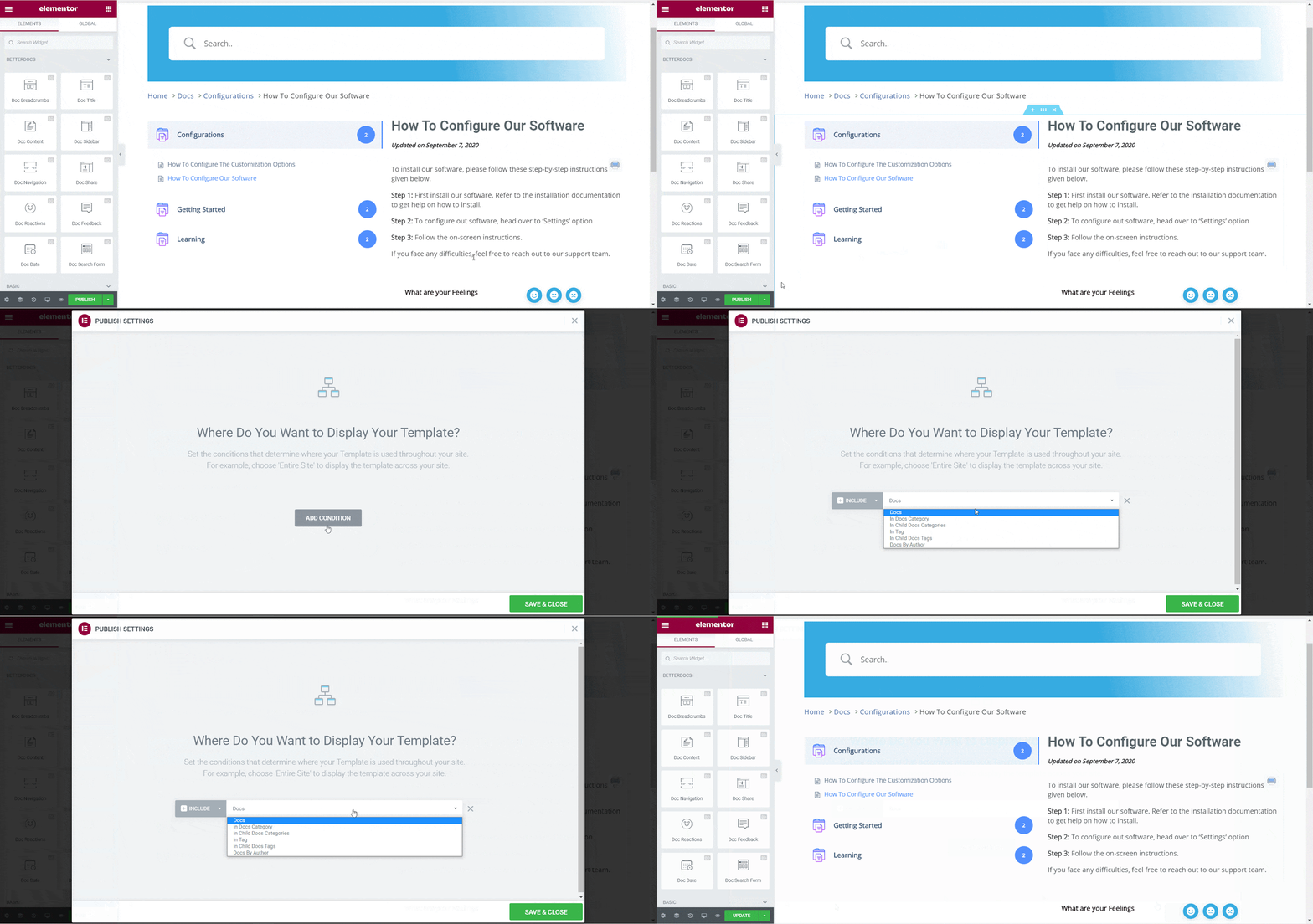
अंतिम परिणाम #
इन मूल चरणों का पालन करके आप अपना स्वयं का रिवाज बना सकते हैं सिंगल डॉक Elementor में और यहां तक कि उन्हें तुरंत फिर से उपयोग करें।

की मदद से BetterDocs, यह है कि आप Elementor के साथ तेजस्वी एकल डॉक टेम्प्लेट बना सकते हैं और अपनी साइट के पाठकों को विस्मित कर सकते हैं।
फँस गया हूँ? बेझिझक हमारे संपर्क करें टीम का समर्थन.


